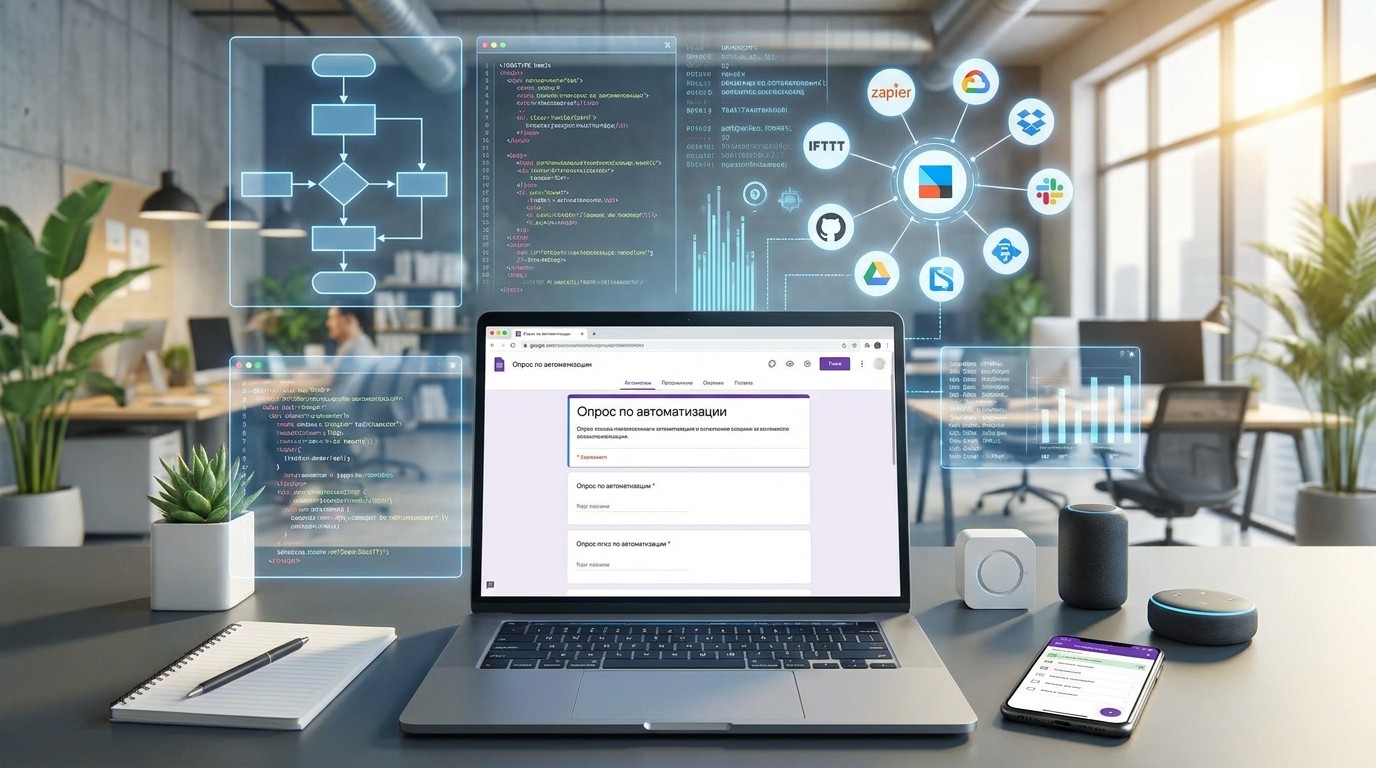
Сбор данных — неотъемлемая часть работы любого бизнеса, образовательного проекта или исследовательской инициативы. Google Формы в этом смысле стали настоящим стандартом: быстро, бесплатно и доступно из любой точки мира. Но даже у простого инструмента есть свои нюансы. Давайте разберемся, как создать гугл форму для сбора данных, избежать типичных ошибок и организовать процесс так, чтобы не только собирать, но и использовать полученную информацию максимально эффективно.
Старт: создание гугл формы — проще, чем кажется
Для начала понадобится аккаунт Google. После входа в Google Диск кнопка «Создать» — и перед вами список возможностей. Google Формы — среди них. Уже на этом этапе можно выбрать пустой шаблон или воспользоваться готовыми макетами: опрос, регистрация, анкета обратной связи. Если у вас нет опыта, начните с пустого шаблона — так проще почувствовать механику.
Название формы, описание (поясните, зачем вы собираете данные), а дальше — добавление вопросов. Google Формы позволяют комбинировать разные типы полей: краткий ответ, абзац, выбор из списка, шкала и даже загрузку файла. Советуем не увлекаться количеством обязательных полей — на практике пользователи чаще бросают длинные анкеты.
Структура анкеты — залог полезных данных
Типовая ошибка — превращать анкету в бесконечный поток вопросов. Старайтесь структурировать форму по блокам: например, сначала контактные данные, затем уточняющие вопросы или оценка по шкале. Это не только облегчает заполнение, но и сокращает процент брошенных форм.
Если задача — собрать отзывы, используйте шкалы и комментарии. Для регистрации — ограничьтесь необходимым минимумом (имя, почта, возможно, телефон). В маркетинговых опросах хорошо работают закрытые вопросы с возможностью добавить свой вариант — так вы получите и структурированные, и уникальные ответы.
Многие не знают, но к каждому вопросу можно добавить индивидуальную логику: если пользователь выбрал определенный вариант, показать ему следующий блок или завершить анкету. Это особенно ценно для сложных опросов, где важна гибкость сценария.
Как делать анкету в гугл форме для автоматизации сбора данных
Google Формы — мощный инструмент не только для сбора, но и для автоматизации работы с данными. Каждая форма автоматически создает таблицу в Google Sheets, где появляются все новые ответы. Но что, если нужно сразу обрабатывать эти данные: генерировать письма, создавать задачи в CRM или формировать отчеты?
Здесь на помощь приходит интеграция. Например, платформа APInita позволяет связать Google Форму с любым сервисом через API или вебхуки. Простой сценарий: после заполнения анкеты автоматически создавать карточку лида в CRM, отправлять уведомление в Telegram или запускать цепочку писем. Это снимает рутину и минимизирует ошибки человеческого фактора.
Вот несколько популярных сценариев автоматизации:
- Автоматическая отправка благодарственного письма после заполнения формы
- Создание задач для менеджеров по продажам при появлении новых заявок
- Отправка собранных данных в аналитику или Google Data Studio для построения дашбордов
- Интеграция с внешними сервисами для мгновенной обратной связи клиенту
Типичная ошибка — забывать про защиту данных. Перед запуском убедитесь, что форма не содержит лишних персональных данных и указана политика обработки информации.
Мини-выводы: что важно учесть при создании Google Формы
Сделать форму просто, но полезной — задача чуть сложнее. Придерживайтесь рекомендаций:
- Четко формулируйте цель сбора данных — это определит структуру анкеты
- Тестируйте форму на себе или коллегах — это выявит неочевидные сложности
- Используйте встроенные настройки: валидация, обязательные поля, ветвление вопросов
- Автоматизируйте обработку данных — это сэкономит часы работы
- Следите за чистотой базы: периодически выгружайте и анализируйте собранные ответы
Если вы используете формы для сбора заявок, отзывов или внутреннего анкетирования — не останавливайтесь на базовом функционале. Попробуйте связать Google Формы с другими сервисами через APInita и автоматизируйте всю цепочку обработки данных — от первой заявки до отчета по результатам. Это откроет новые горизонты для управления бизнес-процессами и освободит время для действительно важных задач.
 APInita